Novidade
Chegou o aplicativo Mais Dados Digital
O Portal do Cliente agora cabe no seu bolso. Abra e acompanhe atendimentos, converse com o suporte e receba avisos direto no celular, com o mesmo usuário e a mesma senha do Portal.
- Tamanho 2,9 MB
- Requisito Android 12 ou superior
- Preço Gratuito
O aplicativo está em análise pela Google e em breve estará na Google Play. Enquanto isso, você instala pelo arquivo acima, seguindo o passo a passo desta página. A versão para iPhone estará disponível em breve.
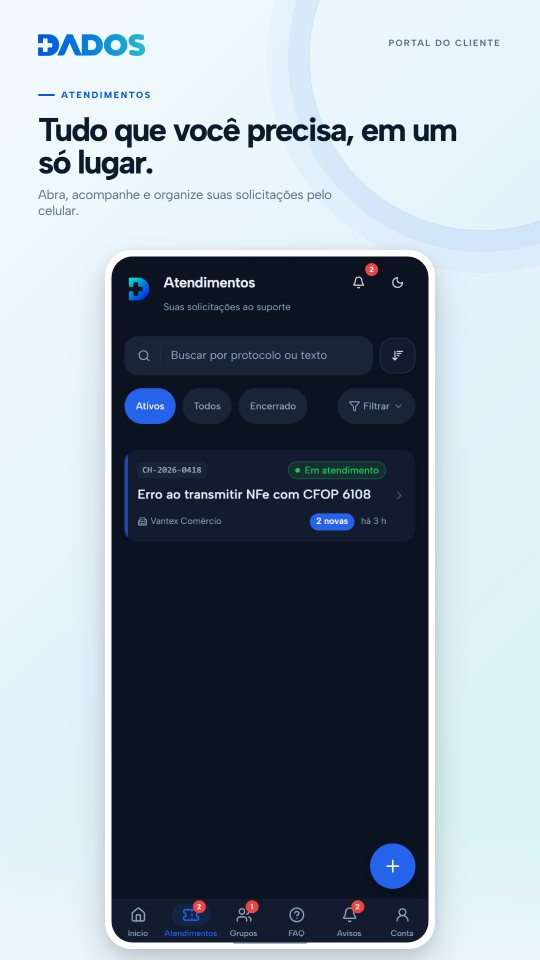
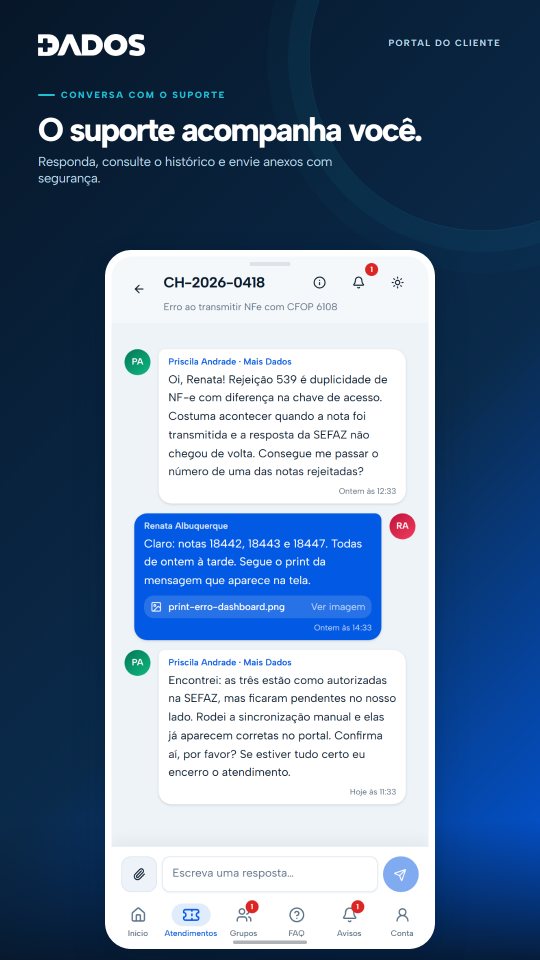
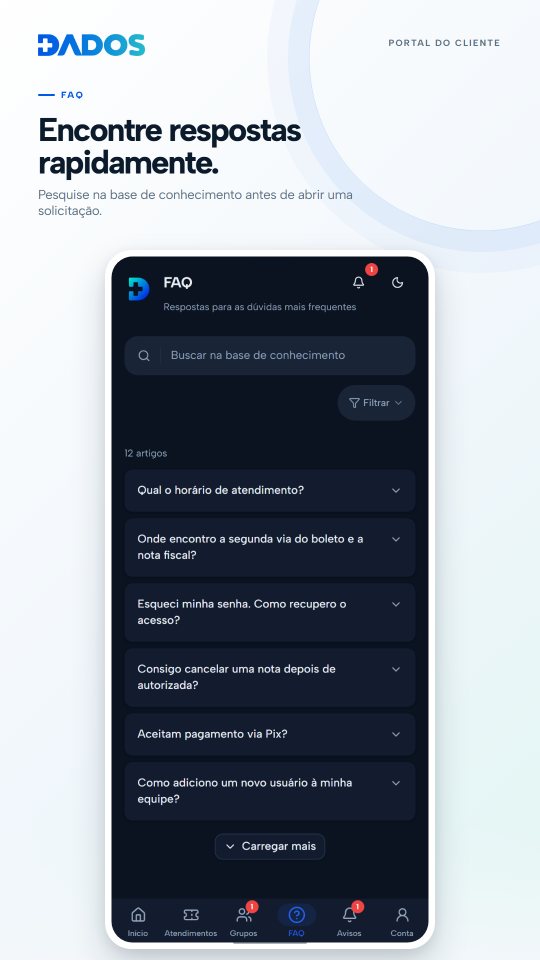
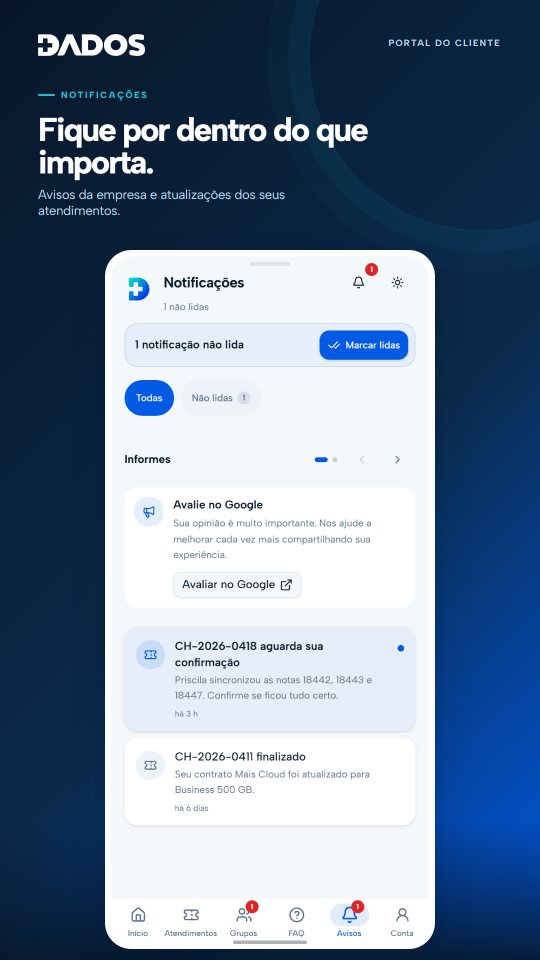
O que você faz pelo aplicativo
Tudo o que você já usa no Portal do Cliente para falar com a Mais Dados, agora com avisos em tempo real.
-
Atendimentos
Abra solicitações, acompanhe o andamento, responda ao suporte e envie fotos ou arquivos em anexo. Ao final, avalie o atendimento.
-
Grupos
Participe das conversas da sua empresa com a equipe da Mais Dados, com texto e anexos.
-
Notificações
Receba um aviso no celular quando houver resposta em um atendimento ou um comunicado novo.
-
FAQ
Consulte as respostas para as dúvidas mais frequentes, com busca por assunto.
-
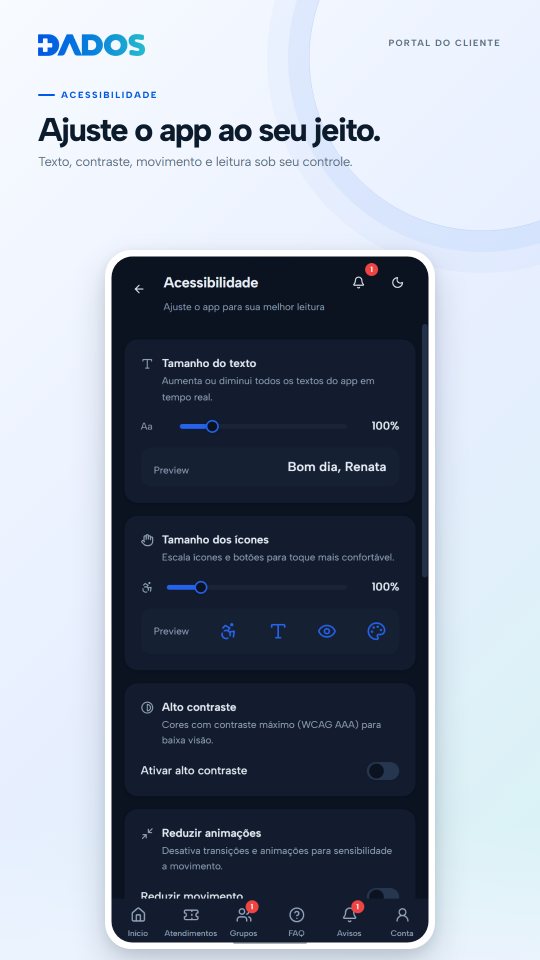
Conta e acessibilidade
Veja seus dados e acessos, escolha tema claro ou escuro e ajuste tamanho de letra, contraste e leitura.
-
Segurança
Proteja o aplicativo com a biometria ou o PIN do próprio aparelho. Nenhum dado biométrico é enviado à Mais Dados.
Antes de começar
Quatro conferências rápidas evitam a maior parte dos problemas.
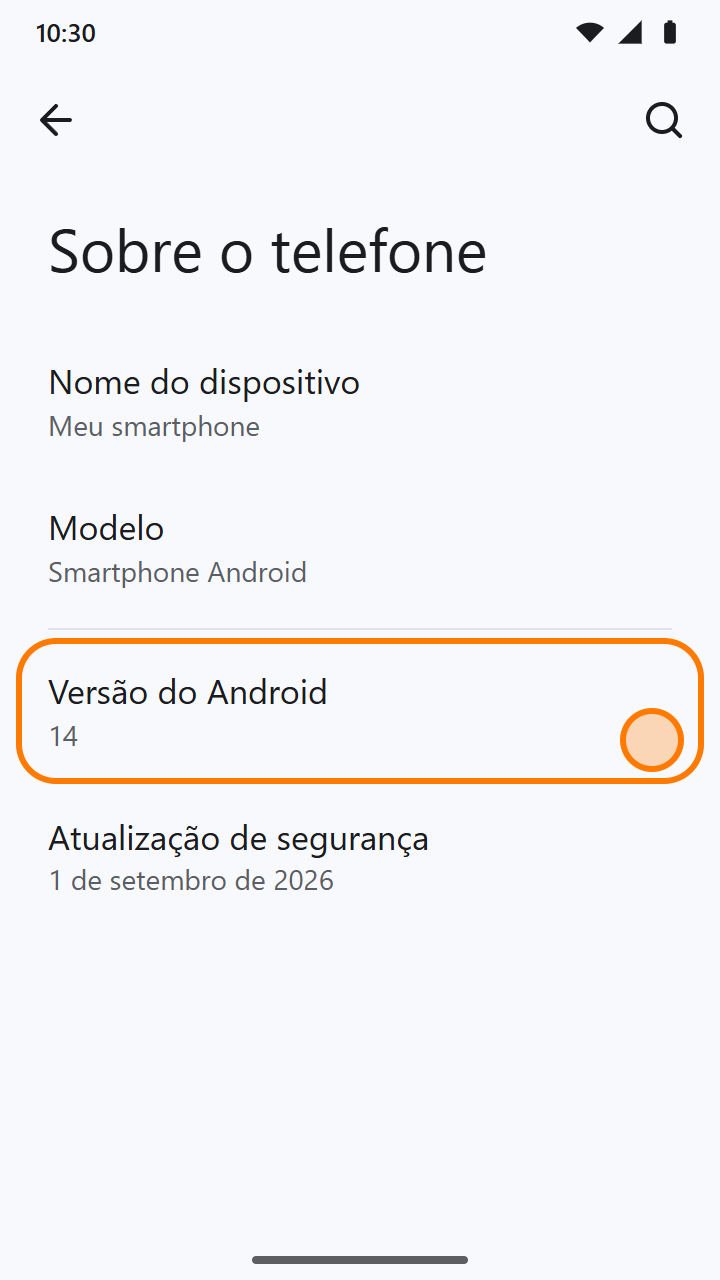
- Seu Android é o 12 ou mais novo. Abra Configurações > Sobre o telefone e veja o número em Versão do Android (em alguns aparelhos, dentro de Informações do software). Do 11 para baixo o aplicativo não instala.
- Você está no Google Chrome. Se abriu este link pelo WhatsApp, Instagram ou e-mail, toque no menu de três pontos e escolha Abrir no Chrome. Navegadores internos de outros aplicativos costumam travar o download.
- Você não está em uma ligação. A partir do Android 16, o sistema bloqueia a liberação de instalações enquanto houver uma chamada em andamento. Desligue antes e volte a falar com o suporte depois.
- Há espaço livre e internet. O arquivo tem 2,9 MB e a verificação de segurança do Google precisa de conexão.
Passo a passo para instalar
O Android protege você contra aplicativos de fora da loja, por isso ele pede algumas confirmações. É o comportamento esperado. As telas abaixo são ilustrativas: o visual e as palavras mudam um pouco conforme a marca e a versão do aparelho.
-
Baixe o arquivo
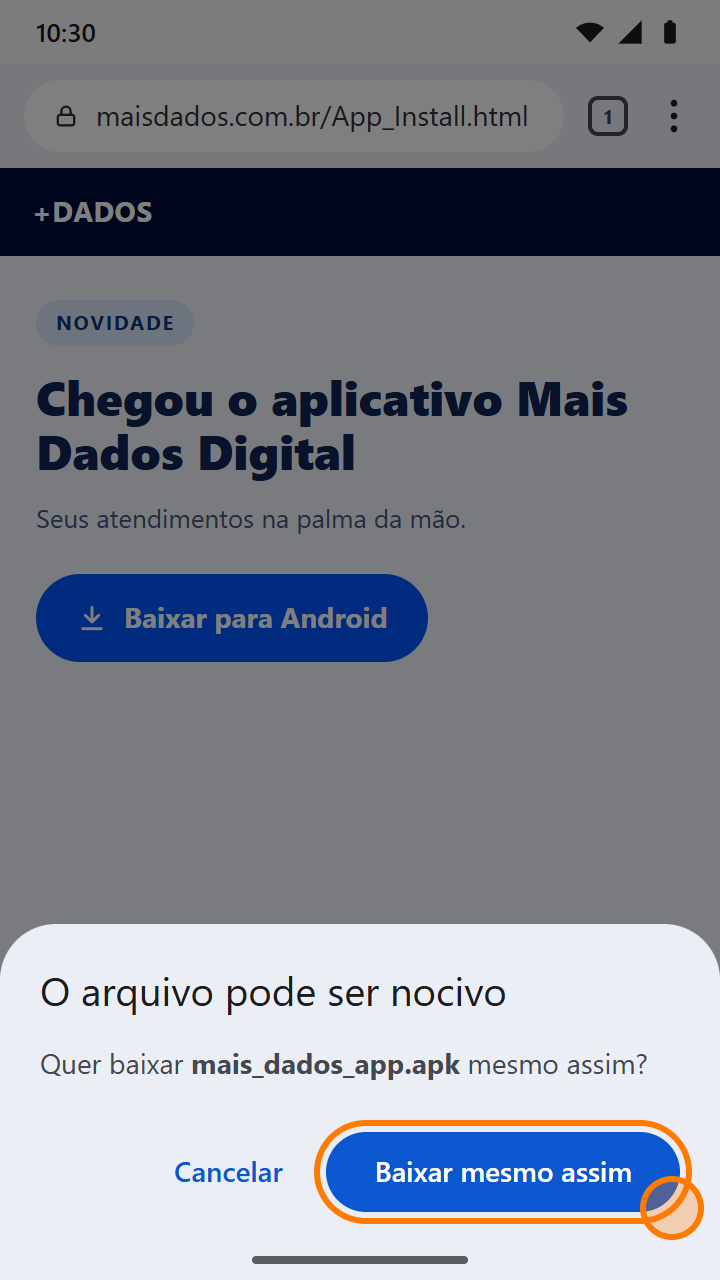
Toque em Baixar para Android. O Chrome pode avisar que o tipo de arquivo pode ser nocivo. Esse aviso aparece para qualquer instalador baixado fora da loja. Confirme em Baixar mesmo assim.
Confirme o download. -
Abra o arquivo baixado
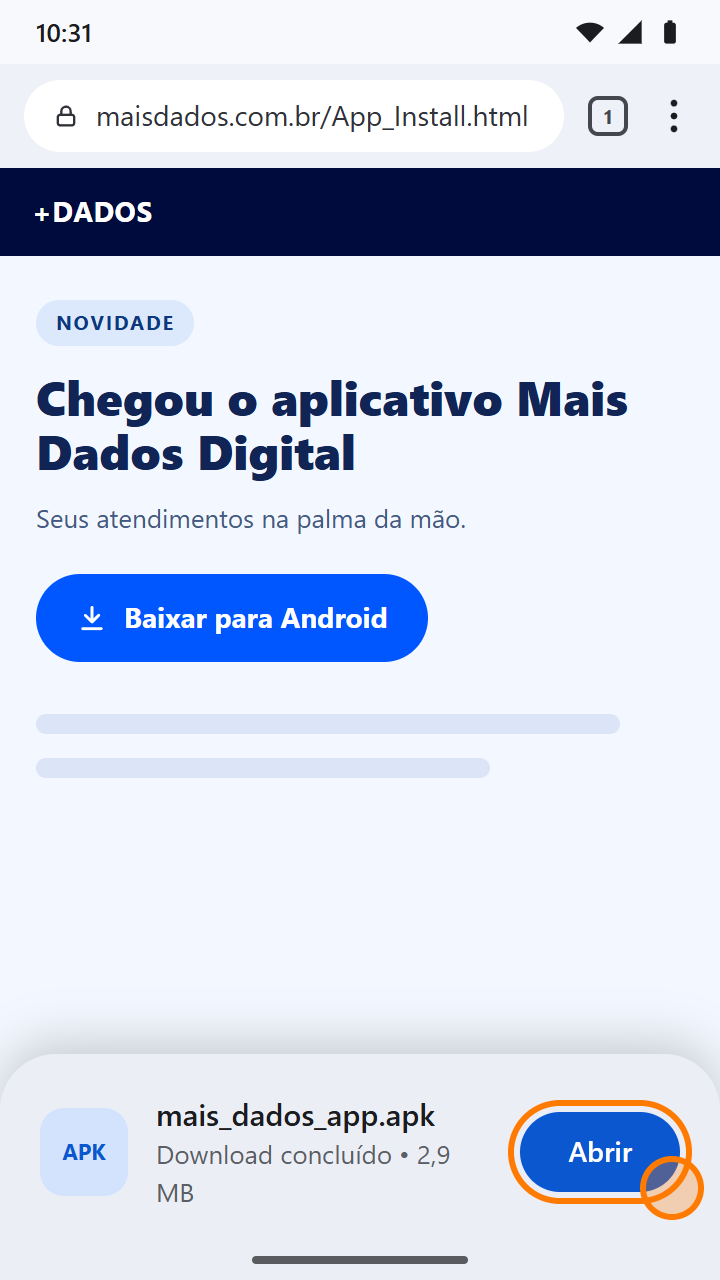
Quando o download terminar, toque em Abrir.
Se o aviso sumiu, abra o aplicativo Arquivos (ou Meus Arquivos, Gerenciador de arquivos), entre em Downloads e toque em mais_dados_app.apk.
Pelo próprio Chrome. 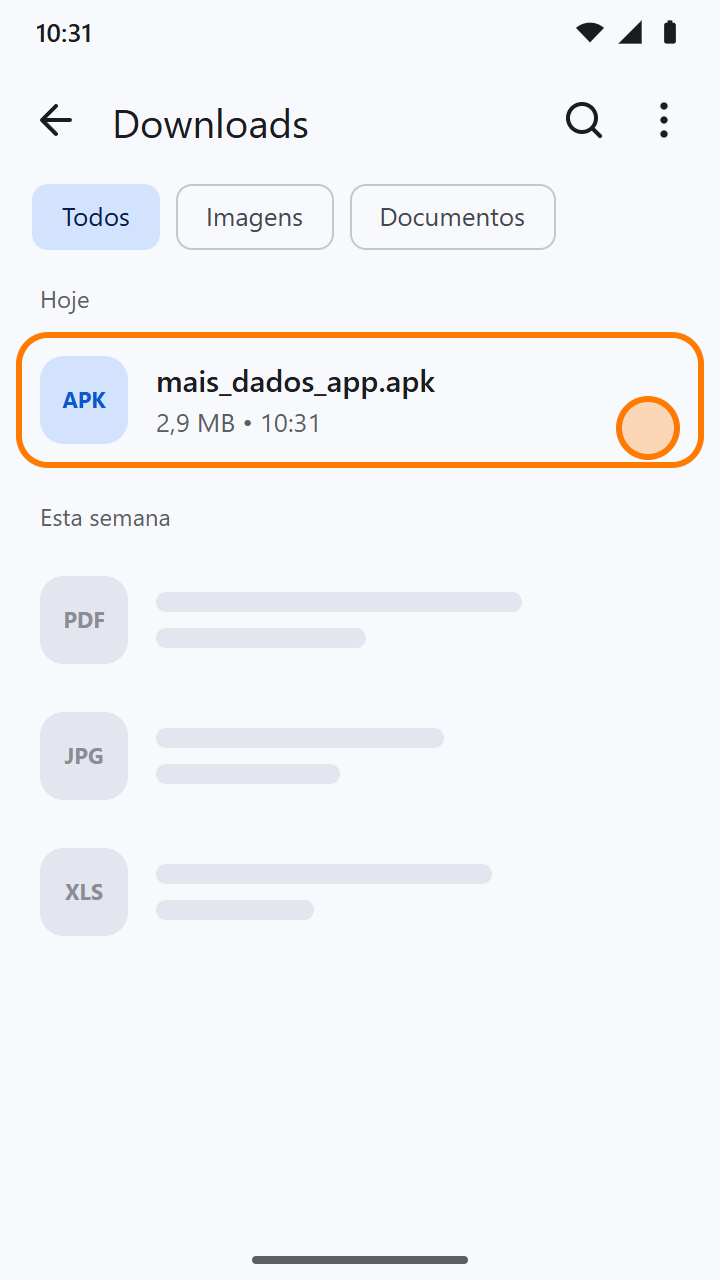
Ou pela pasta Downloads. -
Permita a instalação por este aplicativo
Na primeira vez, o Android informa que o Chrome (ou o Arquivos) não tem permissão para instalar apps desconhecidos. Toque em Configurações, ative Permitir desta fonte e volte com a seta.
A permissão vale só para o aplicativo que abriu o arquivo. Você pode desligá-la de novo ao terminar.
Em aparelhos Samsung, Xiaomi, Redmi e POCO pode aparecer um bloqueio diferente neste ponto. Veja Particularidades por marca.
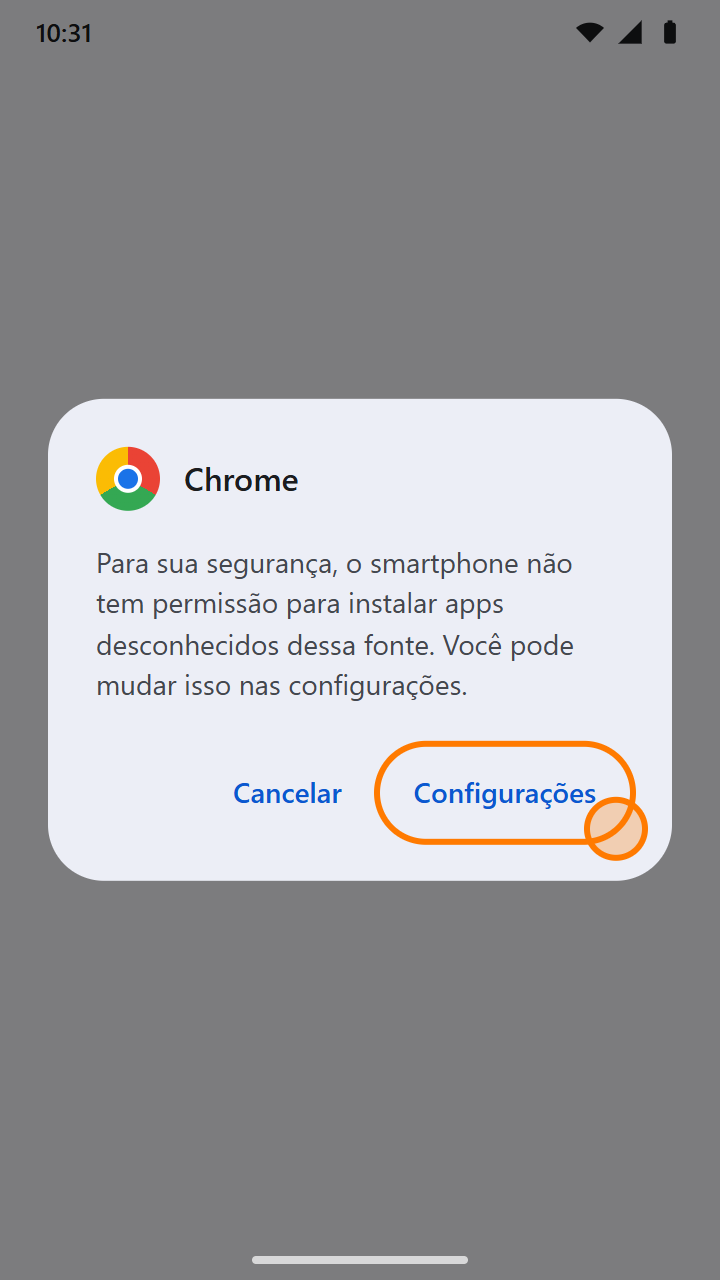
Toque em Configurações. 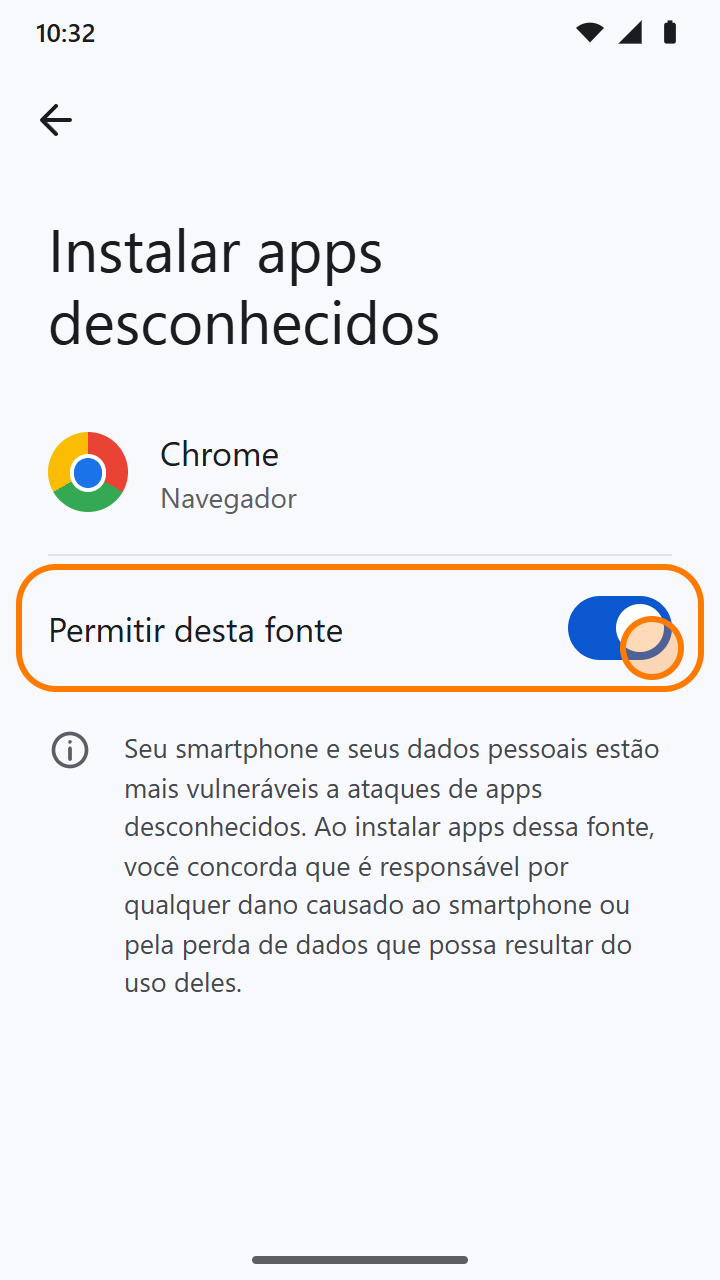
Ative a chave e volte. -
Deixe o Google Play Protect verificar
Como o aplicativo ainda não está na loja, o Google Play Protect pode recomendar uma verificação antes de instalar. Toque em Verificar app e aguarde alguns segundos. É preciso estar conectado à internet.
Não desative o Play Protect. A verificação é rápida e mantém seu aparelho protegido.
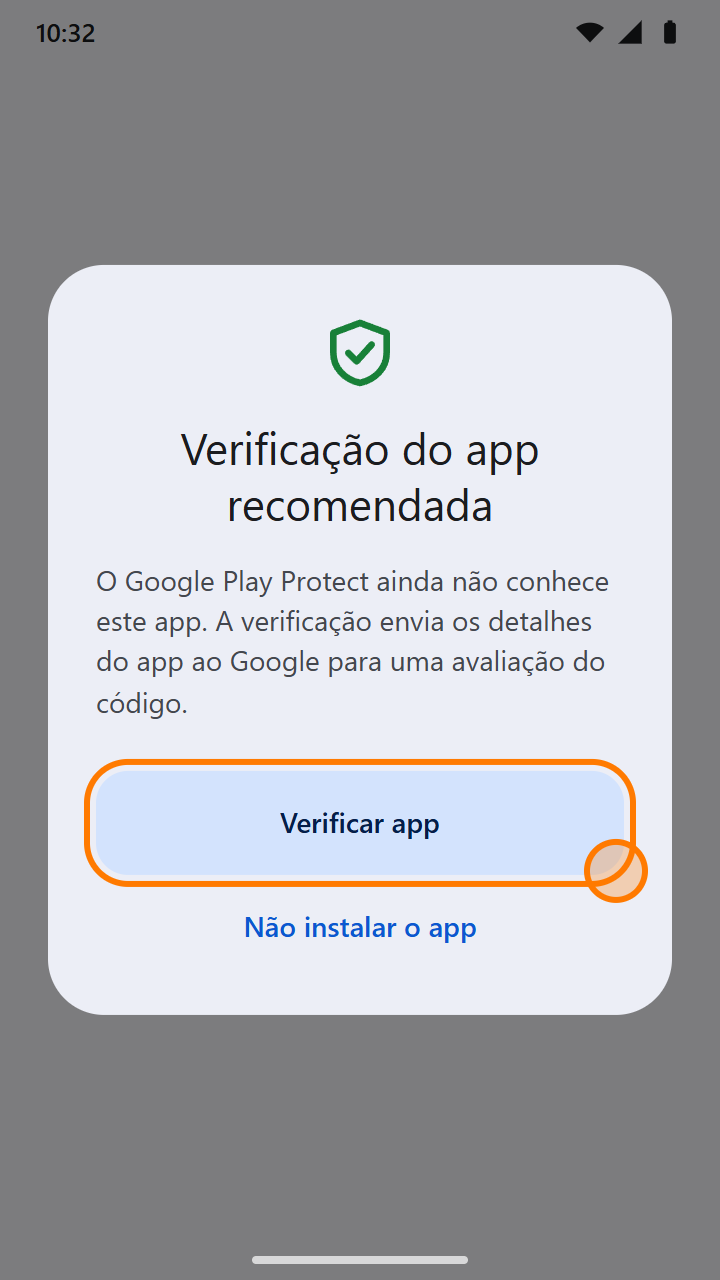
Toque em Verificar app. -
Instale, abra e entre
Confirme em Instalar e, ao final, toque em Abrir. O ícone azul da Mais Dados Digital também fica na lista de aplicativos.
Entre com o mesmo usuário e a mesma senha do Portal do Cliente. Quando o aplicativo pedir, toque em Permitir para receber os avisos de novas respostas.
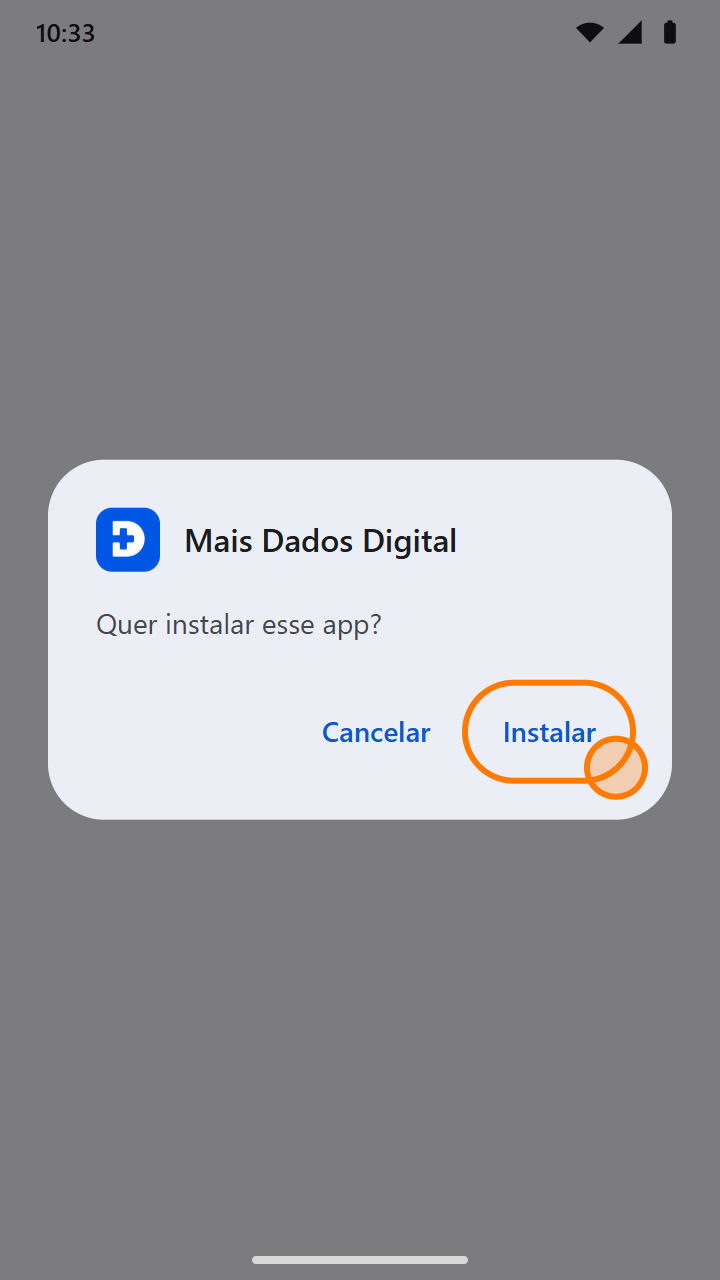
Toque em Instalar. 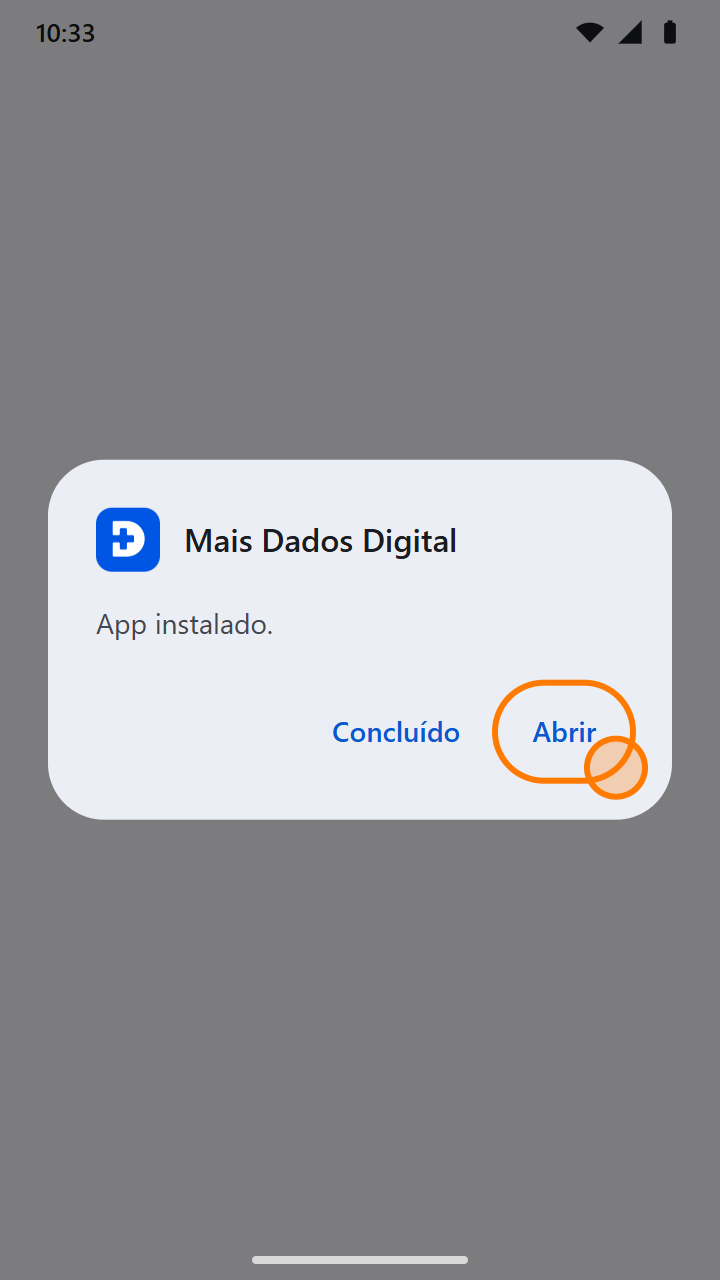
Depois, em Abrir. 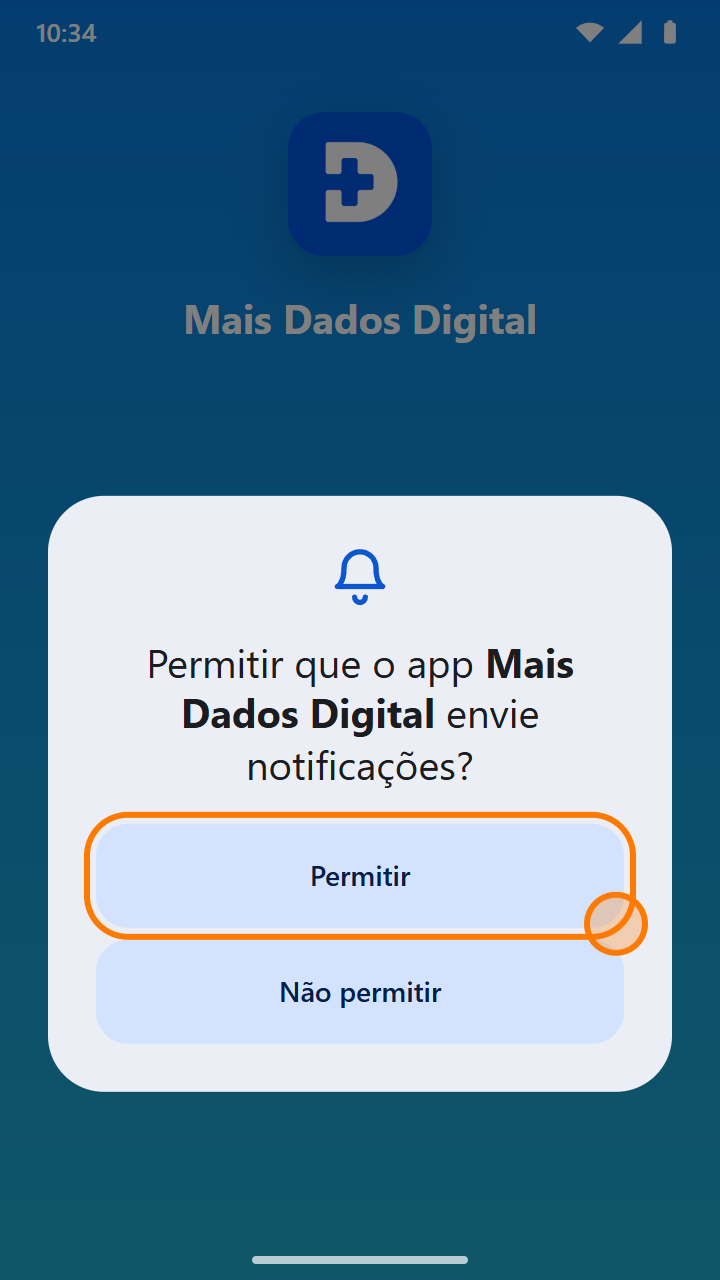
Permita as notificações.
Particularidades por marca
Alguns fabricantes acrescentam uma proteção própria. Toque na sua marca.
Samsung Galaxy
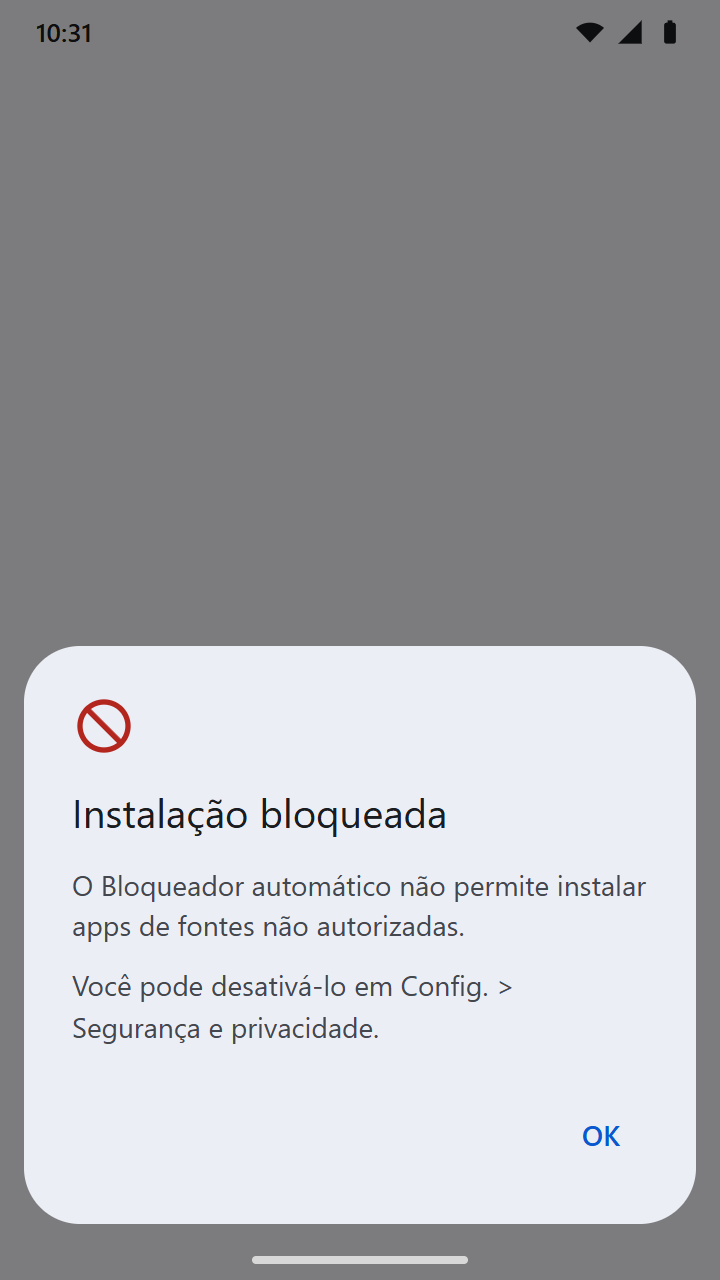
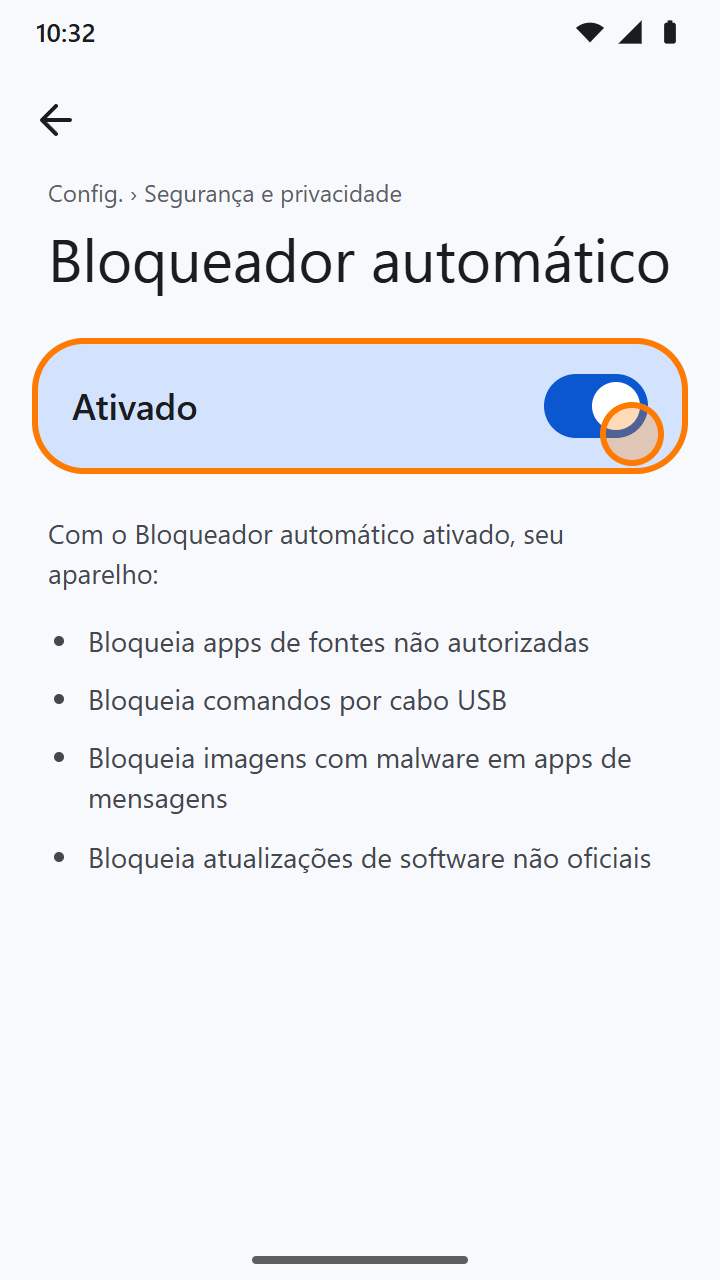
Os aparelhos Galaxy têm o Bloqueador automático, que impede a instalação de qualquer aplicativo que não venha da Google Play ou da Galaxy Store. Nos modelos lançados com a One UI 6.1.1 ou mais nova ele já vem ativado.
Se aparecer o aviso de instalação bloqueada:
- Abra Config. > Segurança e privacidade > Bloqueador automático.
- Desative a chave e confirme com a senha ou a biometria, se o aparelho pedir.
- Volte ao arquivo e repita a instalação a partir do passo 2.
- Reative o Bloqueador automático assim que o aplicativo estiver instalado.
Na Samsung, o gerenciador de arquivos se chama Meus Arquivos e a versão do Android fica em Config. > Sobre o telefone > Informações do software.
Xiaomi, Redmi e POCO
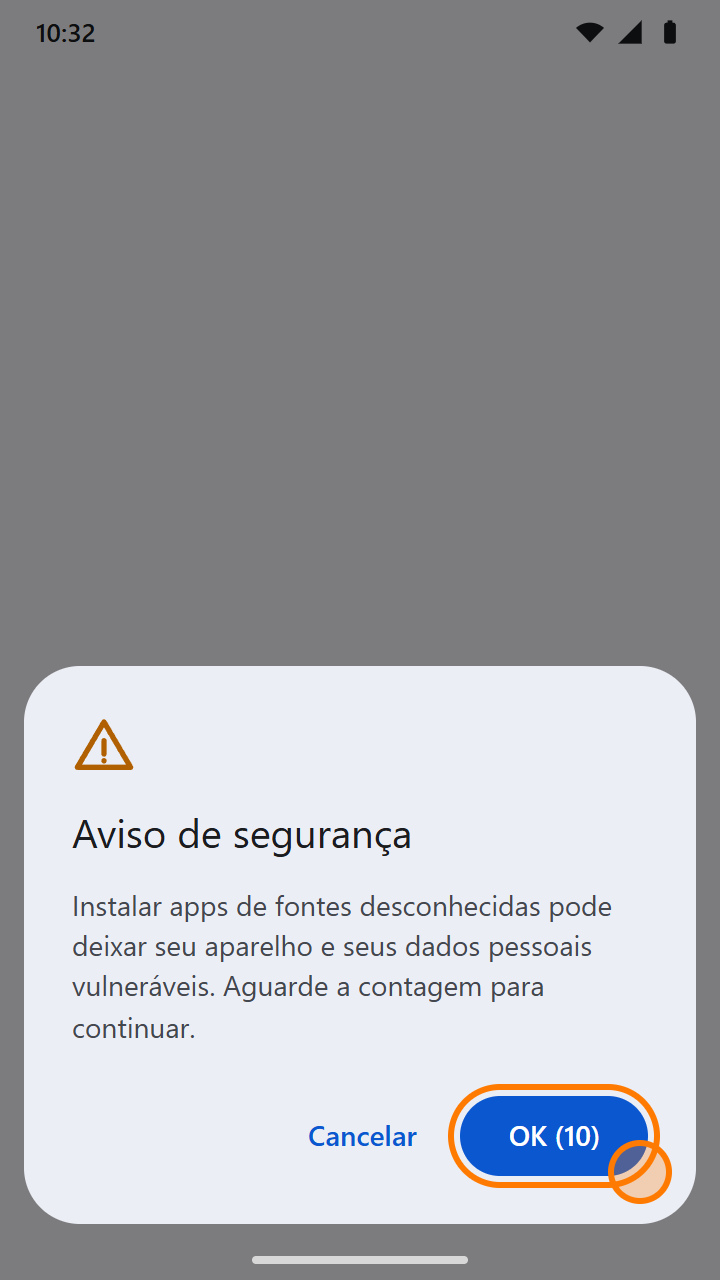
Ao liberar a instalação, o sistema costuma mostrar um aviso de segurança adicional com contagem regressiva. Espere a contagem terminar e confirme em OK.
Se o instalador do sistema fizer uma checagem própria do arquivo, aguarde o resultado e siga em Instalar ou Continuar.
Nesses aparelhos, a permissão do passo 3 também pode ser encontrada pela busca das Configurações: procure por Instalar apps desconhecidos.
Motorola, Google Pixel e outras marcas
Esses aparelhos seguem o Android padrão. O passo a passo acima vale sem ajustes.
Se não encontrar a permissão do passo 3, abra as Configurações e use a busca com o termo Instalar apps desconhecidos. Ela também fica em Apps > Acesso especial a apps.
Não funcionou?
Procure pela mensagem que apareceu no seu aparelho.
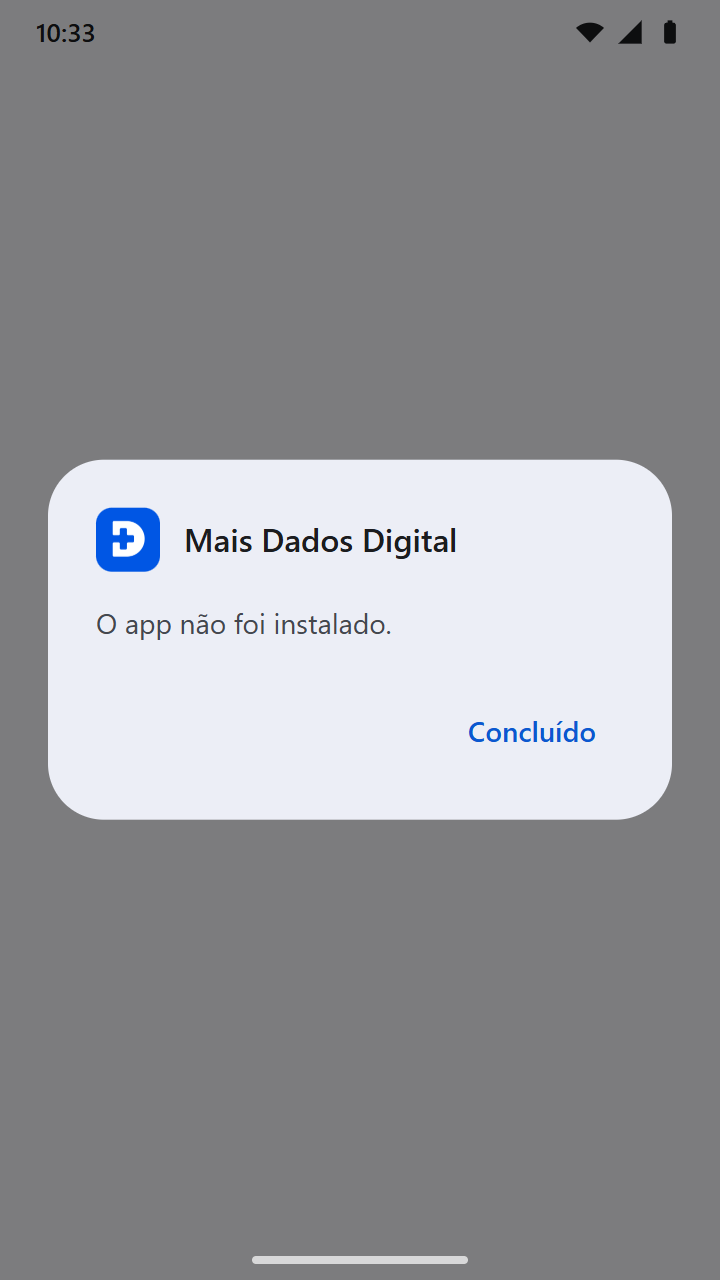
"O app não foi instalado"
As causas mais comuns, na ordem em que vale conferir:
- Download incompleto. Apague o arquivo da pasta Downloads e baixe de novo. O arquivo correto tem 2,9 MB.
- Pouco espaço. Libere espaço no aparelho e tente outra vez.
- Uma versão de teste já instalada. Se você recebeu o aplicativo antes por outro meio, desinstale essa versão e instale a desta página.
- Proteção do fabricante. Em aparelhos Samsung, confira o Bloqueador automático em Particularidades por marca.
"Ocorreu um problema ao analisar o pacote"
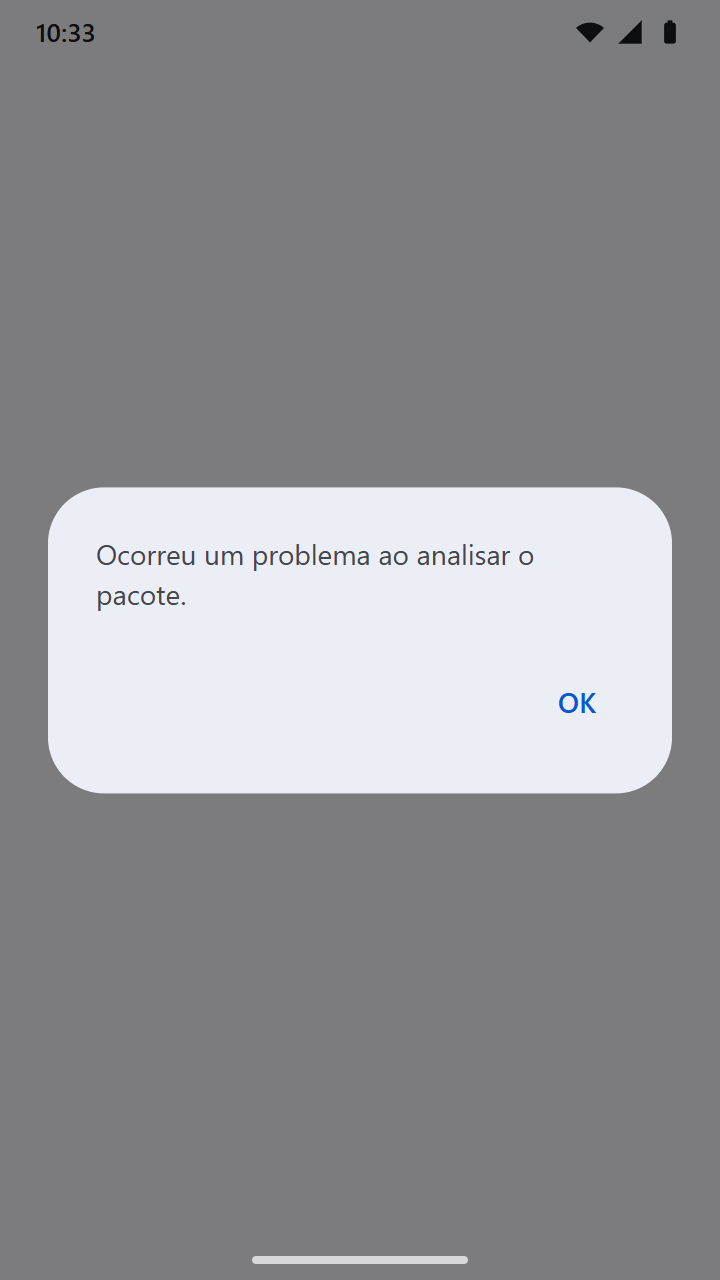
Em quase todos os casos, o aparelho tem Android 11 ou anterior. O aplicativo exige o Android 12 ou mais novo.
Confira em Configurações > Sobre o telefone. Se houver atualização do sistema disponível, instale-a e tente novamente. Se o aparelho não recebe mais atualizações, continue usando o Portal do Cliente pelo navegador.
Se o seu Android é o 12 ou superior, o arquivo foi baixado pela metade: apague e baixe de novo.
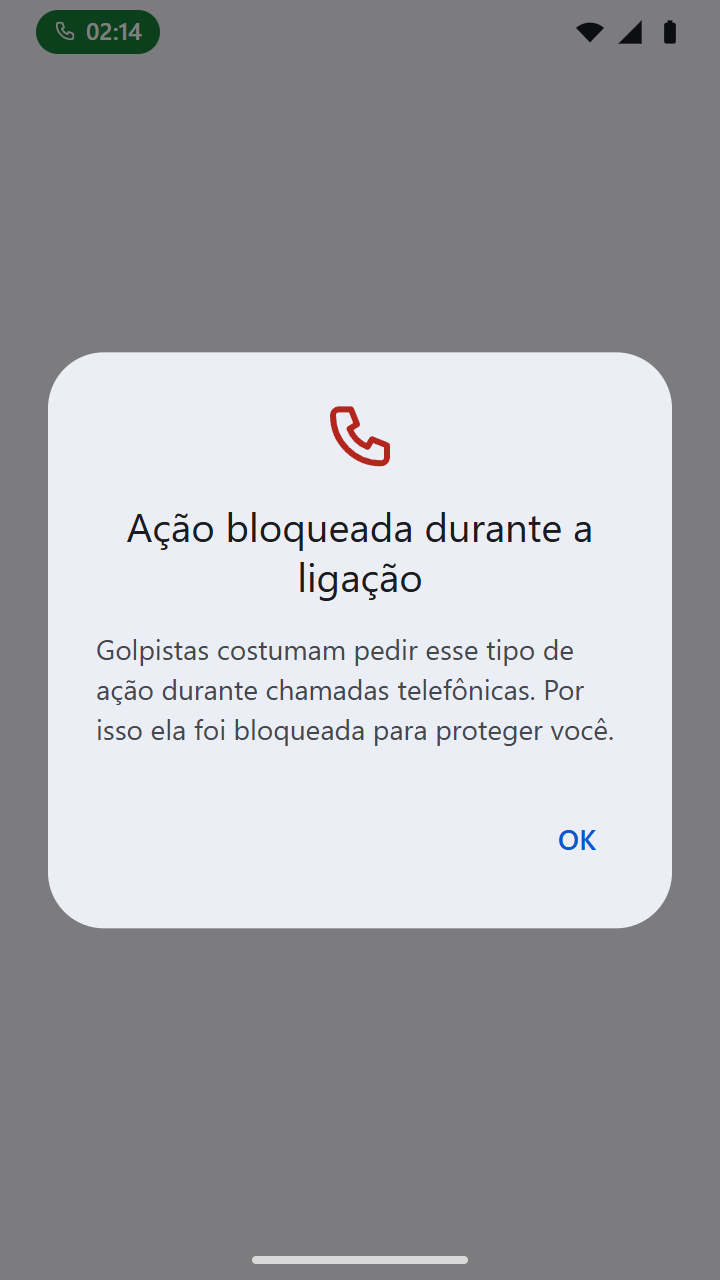
Aviso de ação bloqueada durante a ligação
No Android 16 ou mais novo, não é possível liberar a instalação de aplicativos de fora da loja enquanto há uma chamada em andamento. A proteção existe porque golpistas costumam orientar vítimas por telefone.
Encerre a ligação, conclua a instalação e, se ainda precisar de ajuda, fale com o suporte por WhatsApp.
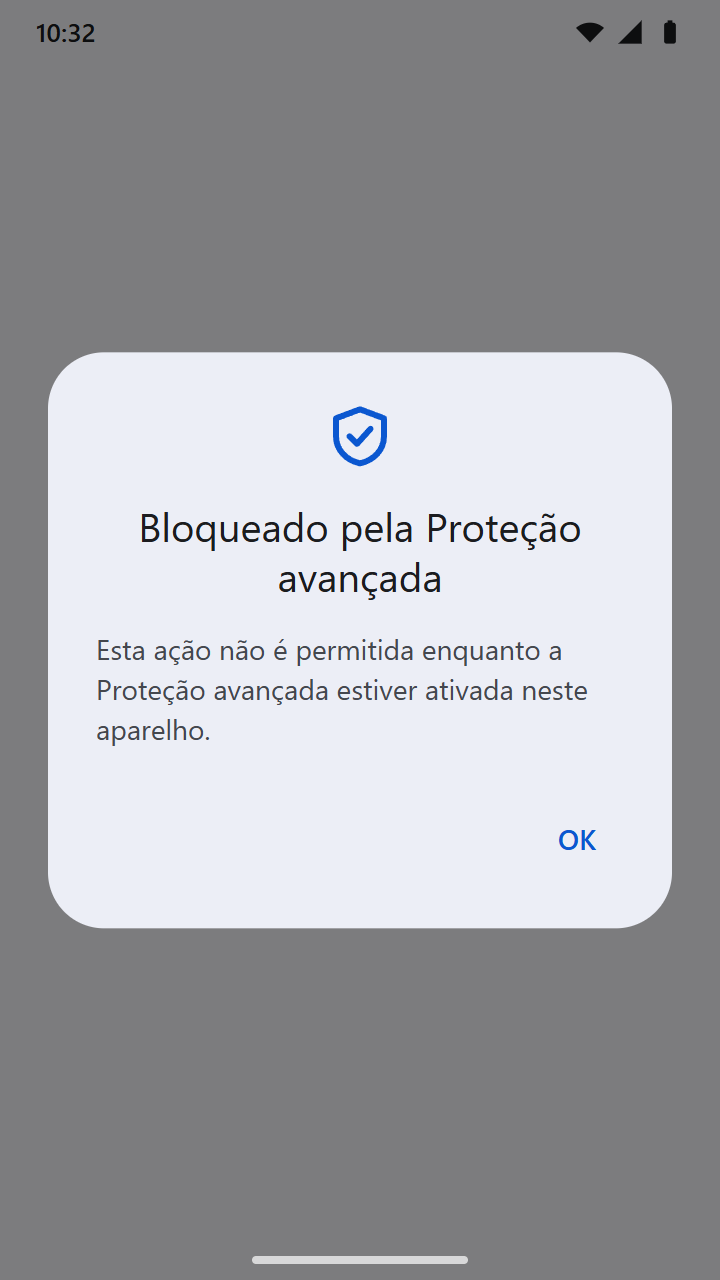
Bloqueio pela Proteção avançada
A Proteção avançada do Android 16 ou mais novo não permite instalar aplicativos de fora da loja enquanto estiver ativada. Ela só fica ligada se alguém a ativou no aparelho.
Se você ou a sua empresa optaram por esse nível de proteção, o mais indicado é aguardar a publicação na Google Play e, até lá, usar o Portal do Cliente pelo navegador.
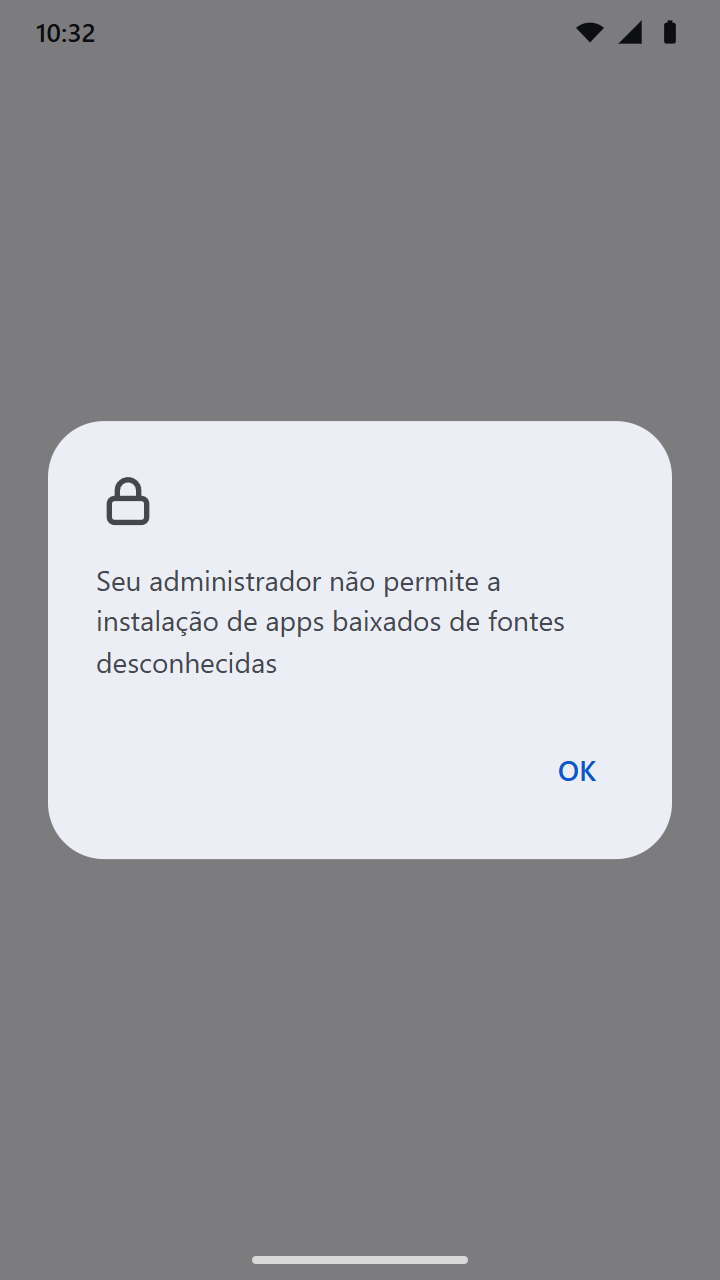
"Seu administrador não permite a instalação..."
O aparelho é gerenciado pela sua empresa (celular corporativo ou perfil de trabalho) e a instalação de aplicativos de fora da loja foi proibida pela equipe de TI. Não há configuração no aparelho que contorne isso.
Encaminhe esta página para a TI da sua empresa. As informações técnicas do arquivo estão no fim da página.
Toquei em baixar e nada aconteceu, ou não acho o arquivo
Provavelmente a página foi aberta dentro de outro aplicativo (WhatsApp, Instagram, e-mail). Toque no menu de três pontos, escolha Abrir no Chrome e baixe por lá.
Para achar um arquivo já baixado, abra o aplicativo Arquivos e entre em Downloads, ou, no Chrome, toque nos três pontos e em Downloads.
Instalei, mas não consigo entrar
O aplicativo usa o usuário e a senha do Portal do Cliente, e não o seu e-mail. Não há cadastro pelo aplicativo: o acesso é criado pelo administrador do Portal na sua empresa ou pela Mais Dados.
Se você ainda não tem acesso, fale com a gente pelos canais no fim da página.
Tenho iPhone
A versão para iPhone ainda não está disponível. O arquivo desta página funciona somente no Android. Enquanto isso, use o Portal do Cliente pelo navegador.
Depois de instalar
-
Religue as proteções
Volte em Instalar apps desconhecidos e desative Permitir desta fonte para o Chrome. Na Samsung, reative o Bloqueador automático.
-
Apague o instalador
O arquivo mais_dados_app.apk na pasta Downloads não é mais necessário. O aplicativo continua funcionando sem ele.
-
Atualizações
Quando o aplicativo for aprovado, as próximas versões chegarão pela Google Play. Avisaremos por esta página.
-
Baixe só desta página
O endereço oficial é maisdados.com.br. Não instale arquivos recebidos por mensagem ou de outros sites.
Saiba quais dados o aplicativo trata na Política de Privacidade do Aplicativo.
Precisa de ajuda?
Conte qual é a marca do aparelho, a versão do Android e a mensagem que apareceu. Se puder, envie uma foto da tela.
Informações técnicas para equipes de TI
- Pacote
- br.com.maisdados.app
- Android mínimo
- 12 (API 31)
- Permissões
- Internet, câmera (foto para anexo), notificações e biometria do aparelho. Sem localização, contatos, SMS, microfone ou acessibilidade.
- Rede
- HTTPS para api.maisdados.com.br, porta 9833, e Firebase Cloud Messaging para as notificações
- SHA-256 do arquivo
c4ef765af5ba25df8e64f489f4539535b264ddec0497e526c497a3660a7829f5- SHA-256 do certificado de assinatura
0d441de9bb31a0ffab01ec49a8251993bca5df663719e2ce44b144643affc5a1